빠른 링크
강력한 핸드 헬드 게임 PC 인 Steam Deck은 놀라운 사용자 정의 옵션을 제공합니다. Emudeck을 사용하면 클래식 게임 보이 타이틀을 연주하는 데 완벽하게 적합한 레트로 게임 강국으로 전환 할 수 있습니다. 이 게임은 더 오래되었지만, 매력과 혁신적인 디자인은 제한된 색상 팔레트를 사용하더라도 매력적입니다. 이 가이드는 Emudeck 설치와 Steam 데크에서 게임 보이 게임을 즐기는 것을 안내합니다.
2024 년 1 월 13 일, Michael Llewellyn에 의해 업데이트 됨 : 게임 보이는 스팀 데크에서 상당한 처리 전력을 요구하지 않지만 최적의 에뮬레이션 및 성능을 위해 Decky Loader 및 전동 공구 플러그인을 설치하는 것이 좋습니다. 이를 통해 시스템 설정에 대한 미세 조정 제어가 가능합니다. 이 안내서는 스팀 데크 업데이트 후 Decky Loader를 복원하기위한 지침과 함께 이러한 단계를 포함하도록 업데이트되었습니다.
Emudeck을 설치하기 전에
 시작하기 전에 다음과 같은 필수 요소를 수집하십시오.
- 완전히 충전 된 스팀 데크.
- 게임 및 에뮬레이터를 저장하기위한 A2 MicroSD 카드.
- 합법적으로 얻은 게임 보이 롬.
- 쉽게 ROM 전송 및 탐색을 위해 Bluetooth 키보드 및 마우스 (또는 도크가있는 유선 세트).
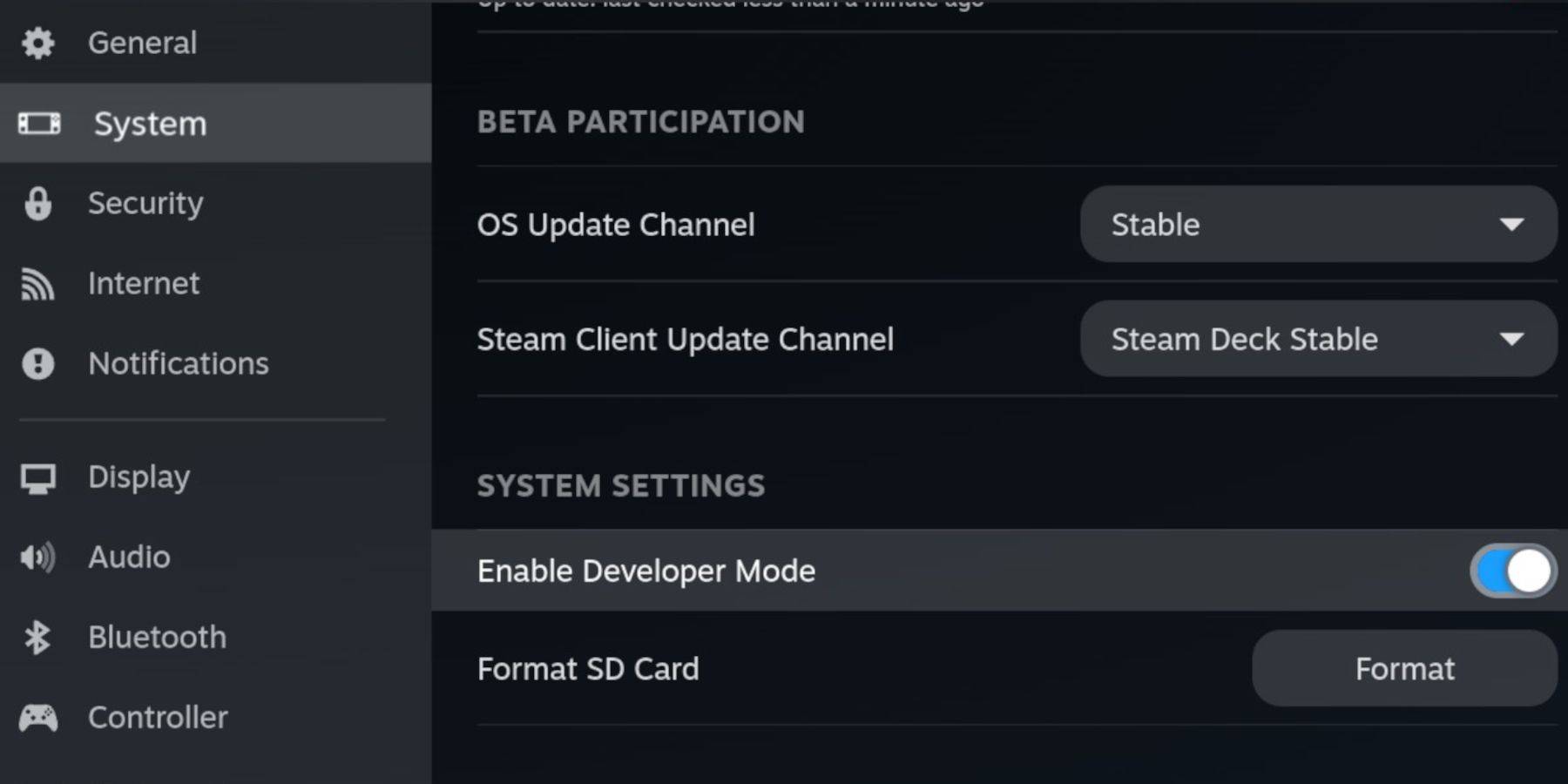
개발자 모드를 변경하십시오
- 증기 버튼을 누릅니다.
- 시스템 메뉴로 이동하여 개발자 모드를 활성화하십시오.
- 개발자 메뉴에서 CEF 디버깅을 활성화하십시오.
- 전원을 선택한 다음 데스크탑 모드로 전환하십시오.
데스크탑 모드에서 emudeck을 다운로드하십시오
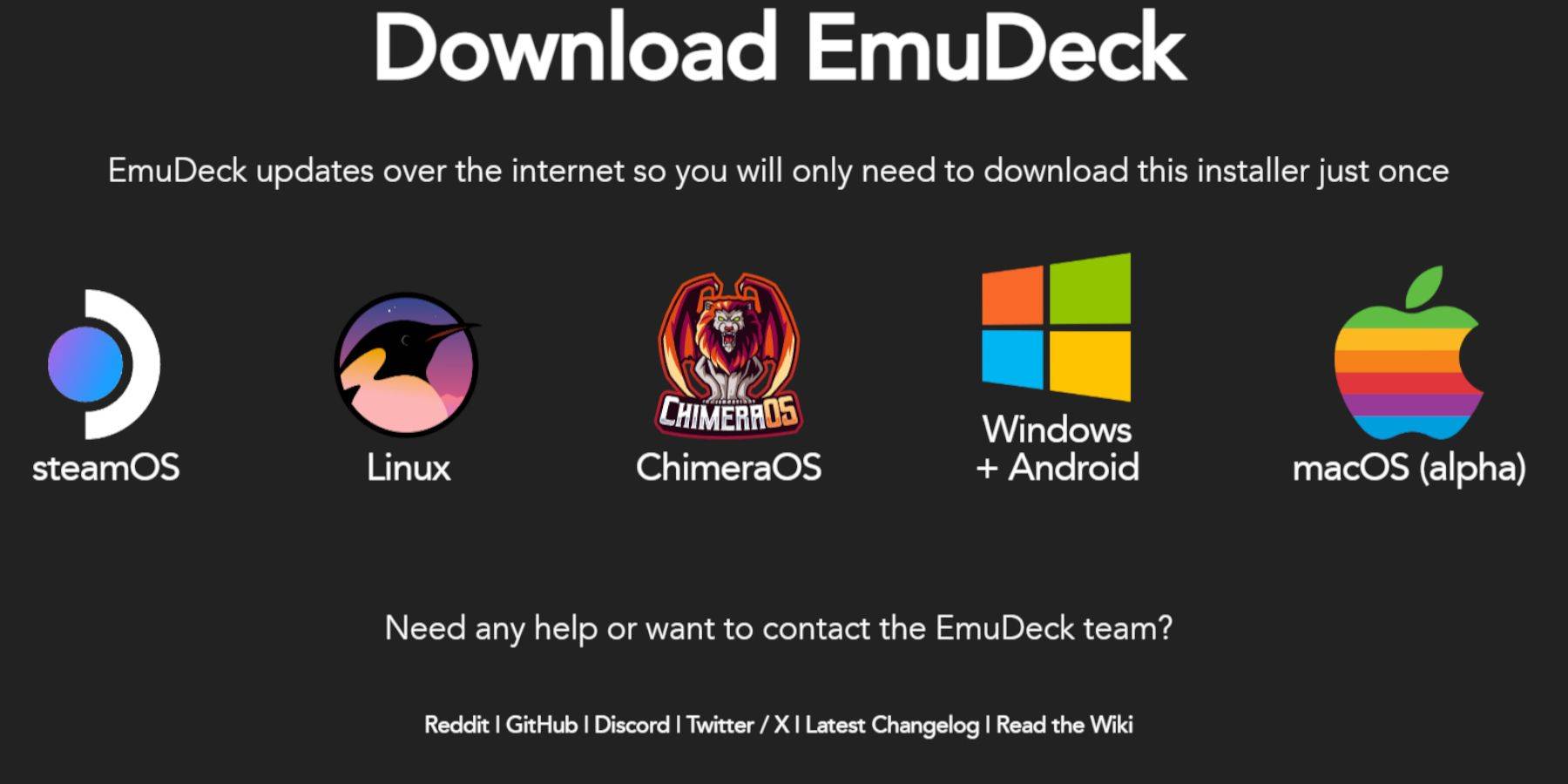 1. 키보드와 마우스를 연결하십시오. 2. 데스크탑 모드에서 브라우저 (Duckduckgo 또는 Firefox)를 사용하여 Emudeck을 다운로드하십시오. 3. "다운로드"를 클릭하고 Steam OS를 선택하고 무료 다운로드 옵션을 선택하십시오. 4. "권장 설정"을 선택한 다음 "사용자 정의 설치"를 선택하십시오. 5. Emudeck 메뉴에서 SD 카드 ( "기본"이라는 레이블)를 선택하십시오. 6. Emudeck 시작 화면에서 동일한 SD 카드 ( "기본")를 선택하십시오. 7. 에뮬레이터를 선택하십시오 (또는 RetroArch, Emulation Station 및 Steam ROM 관리자를 선택하십시오). "계속하십시오." 8. "자동 저장"을 활성화하십시오. 9. 나머지 화면을 건너 뛰고 "마무리"를 클릭하십시오.
빠른 설정
- Emudeck을 열고 "빠른 설정"을 선택하십시오.
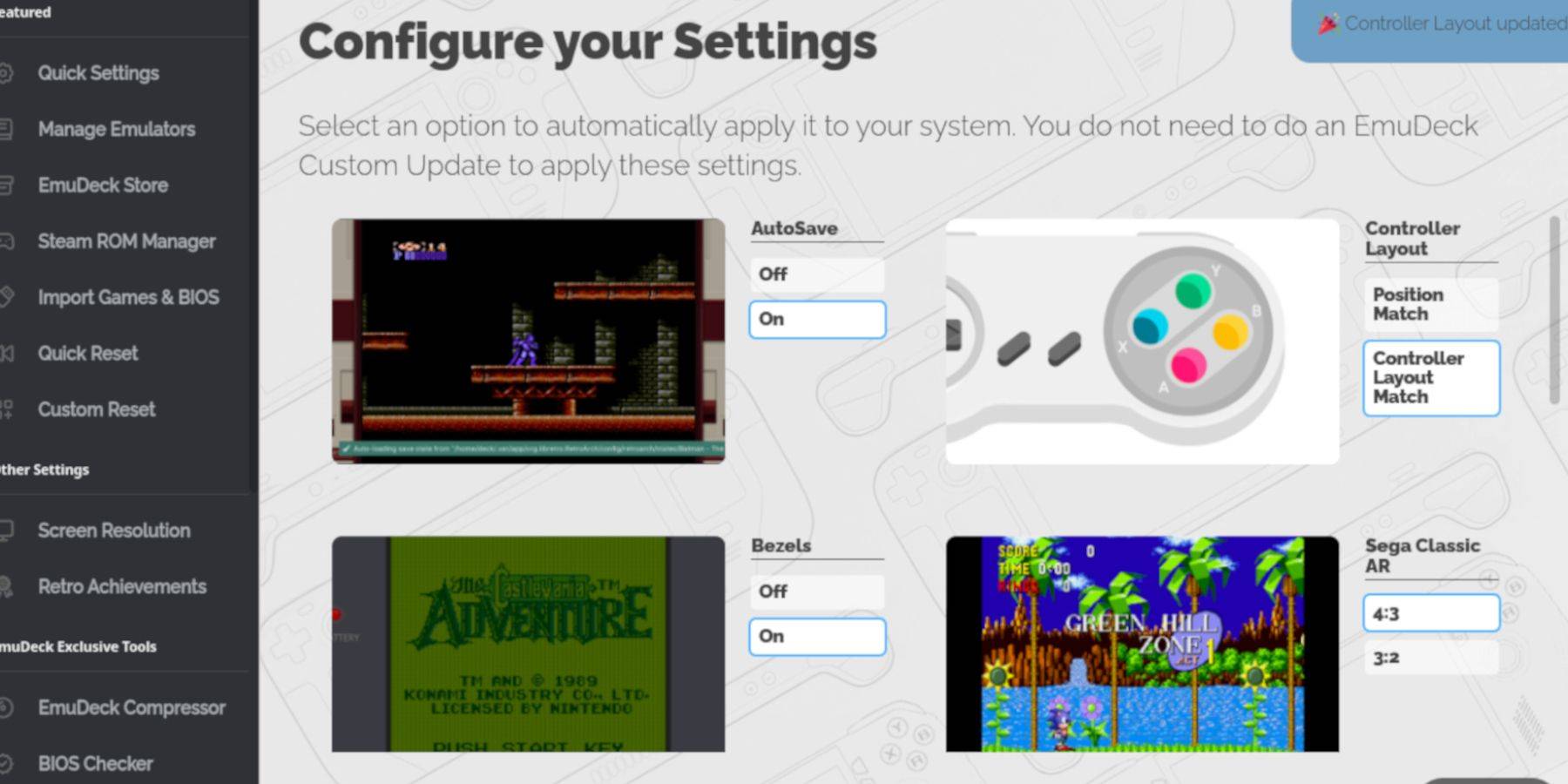 2. "Autosave", "컨트롤러 레이아웃", "Bezels", "Nintendo Classic AR"및 "LCD 핸드 헬드"를 켜십시오.
스팀 데크에 게임 보이 게임 추가
 이제 게임 보이 게임을 추가합시다.
- Dolphin 파일 관리자를 사용하여 파일에 액세스하십시오.
- "이동식 장치"에서 "기본"을 클릭하십시오.
-
Emulation>ROMS>gb로 이동하십시오. - ROM에 올바른
.gb확장이 있는지 확인하십시오. - 게임 보이 롬을이 폴더로 전송하십시오.
게임 보이 파일 이름 : .gb
스팀 롬 관리자
- Emudeck을 다시 열고 "Steam Rom Manager"를 선택하십시오.
- "예"를 클릭하여 Steam 클라이언트를 닫고 진행하십시오.
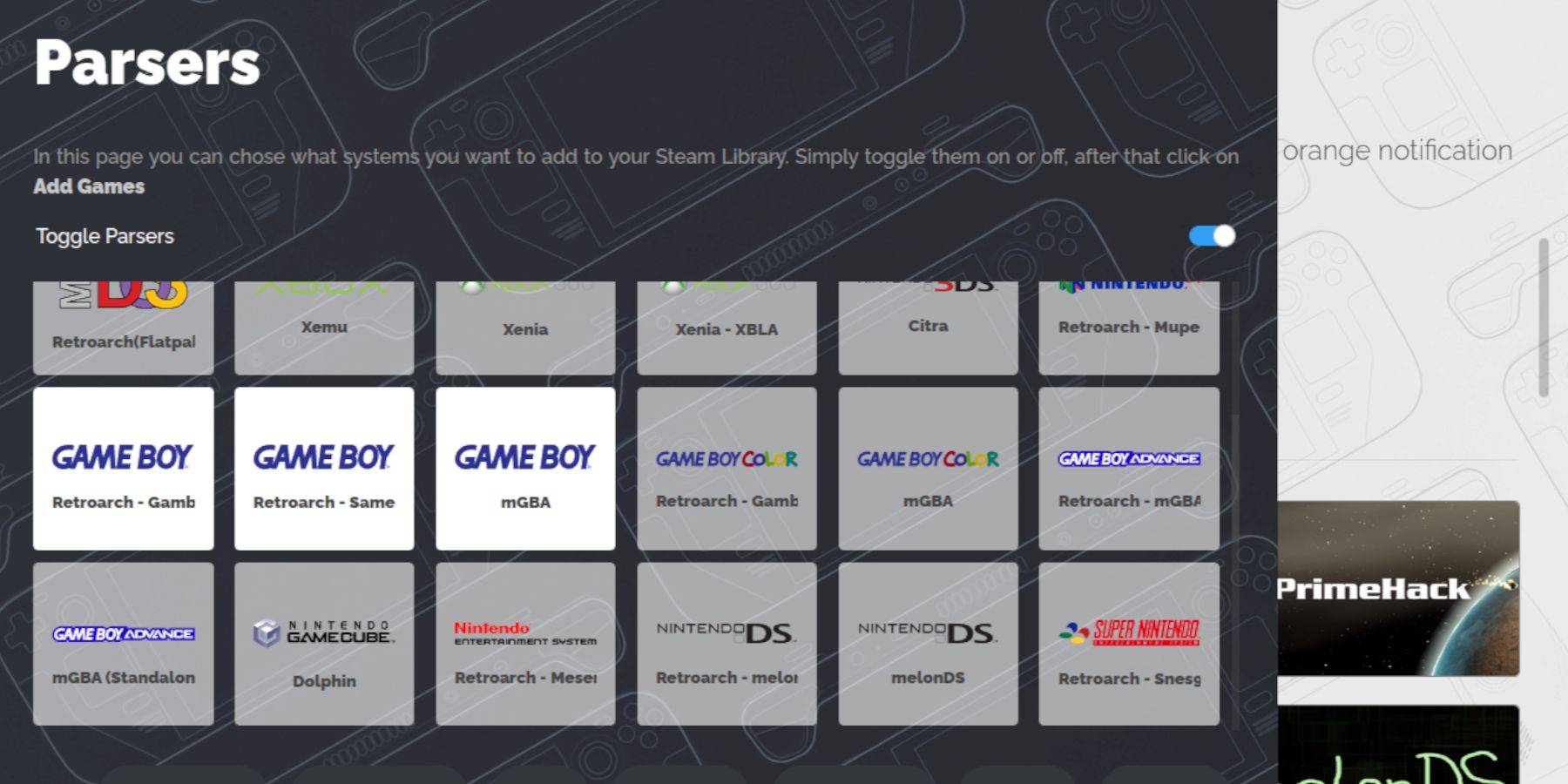
- "토글 파서"를 끄십시오.
- 3 개의 게임 보이 탭을 선택하고 "게임 추가"를 클릭하십시오.
- 게임을 추가하고 예술을 커버 한 후 "Steam에 저장"을 클릭하십시오.
- 완료 메시지를 기다리고 Steam ROM 관리자를 닫으십시오.
- Emudeck을 종료하고 게임 모드로 돌아갑니다.
스팀 데크에서 게임 보이 게임을합니다
- 증기 버튼을 누릅니다.
- 도서관을 엽니 다.
- 수집 탭으로 이동하십시오.
- 게임 보이 컬렉션을 선택하십시오.
- 게임을 시작하고 "Play"를 클릭하십시오.
게임의 색상을 사용자 정의하십시오
일부 게임 보이 게임은 원래 시스템의 한계에도 불구하고 색상 옵션을 제공합니다. RetroArch를 통해이를 활성화 할 수 있습니다.
- 게임 보이 게임을 시작하십시오.
- 선택 버튼 (왼쪽 아날로그 스틱 위의 2 개의 제곱)과 Y 버튼을 눌러 RetroArch 메뉴를 엽니 다.
- "Core Options"> "GB Colorization"을 선택하십시오.
- 자동 색상화를 위해 "자동"을 선택하거나보다 확실한 경험을 위해 "OFF"를 선택하십시오. (참고 : 모든 게임 이이 기능을 지원하는 것은 아닙니다.)
게임 보이 게임에 에뮬레이션 스테이션 사용
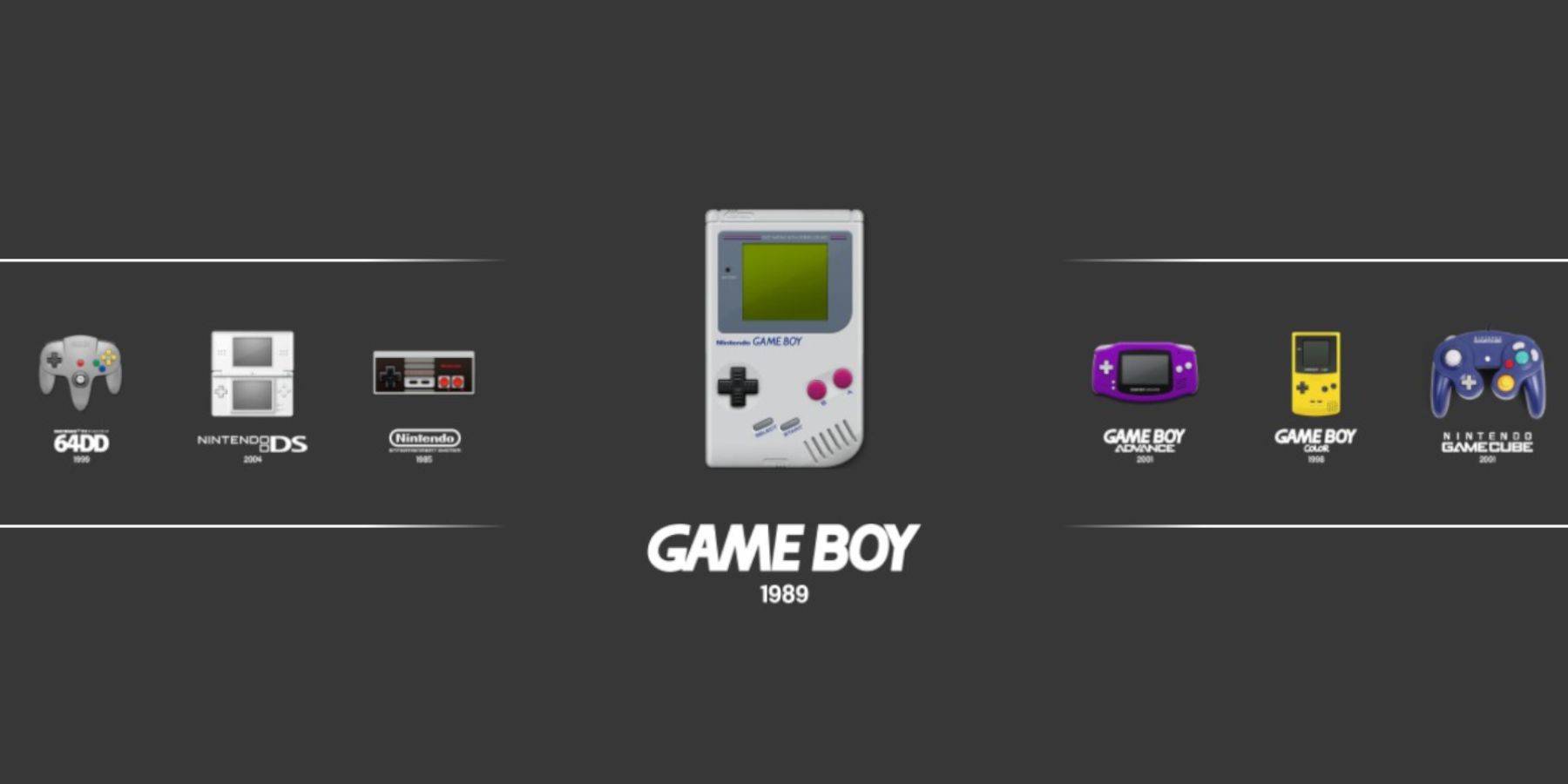 에뮬레이션 스테이션은 게임을 시작하는 대체 방법을 제공합니다.
- 증기 버튼을 누릅니다.
- 도서관> 컬렉션을여십시오.
- "에뮬레이터"> "에뮬레이션 스테이션"을 선택하십시오.
- 게임 보이 아이콘을 선택하고 A를 눌러 시작하십시오.
- RetroArch 메뉴 (Select + Y)도 여기에서 작동합니다.
스팀 데크에 데키 로더를 설치하십시오
 성능 향상을 위해 Decky Loader 및 Power Tools 플러그인을 설치하십시오.
- 데스크탑 모드로 전환하십시오.
- Github 페이지에서 Decky Loader를 다운로드하십시오.
- 설치 프로그램을 두 번 클릭하고 권장 설치를 선택하십시오.
- 게임 모드에서 스팀 데크를 다시 시작하십시오.
전동 공구 플러그인 설치
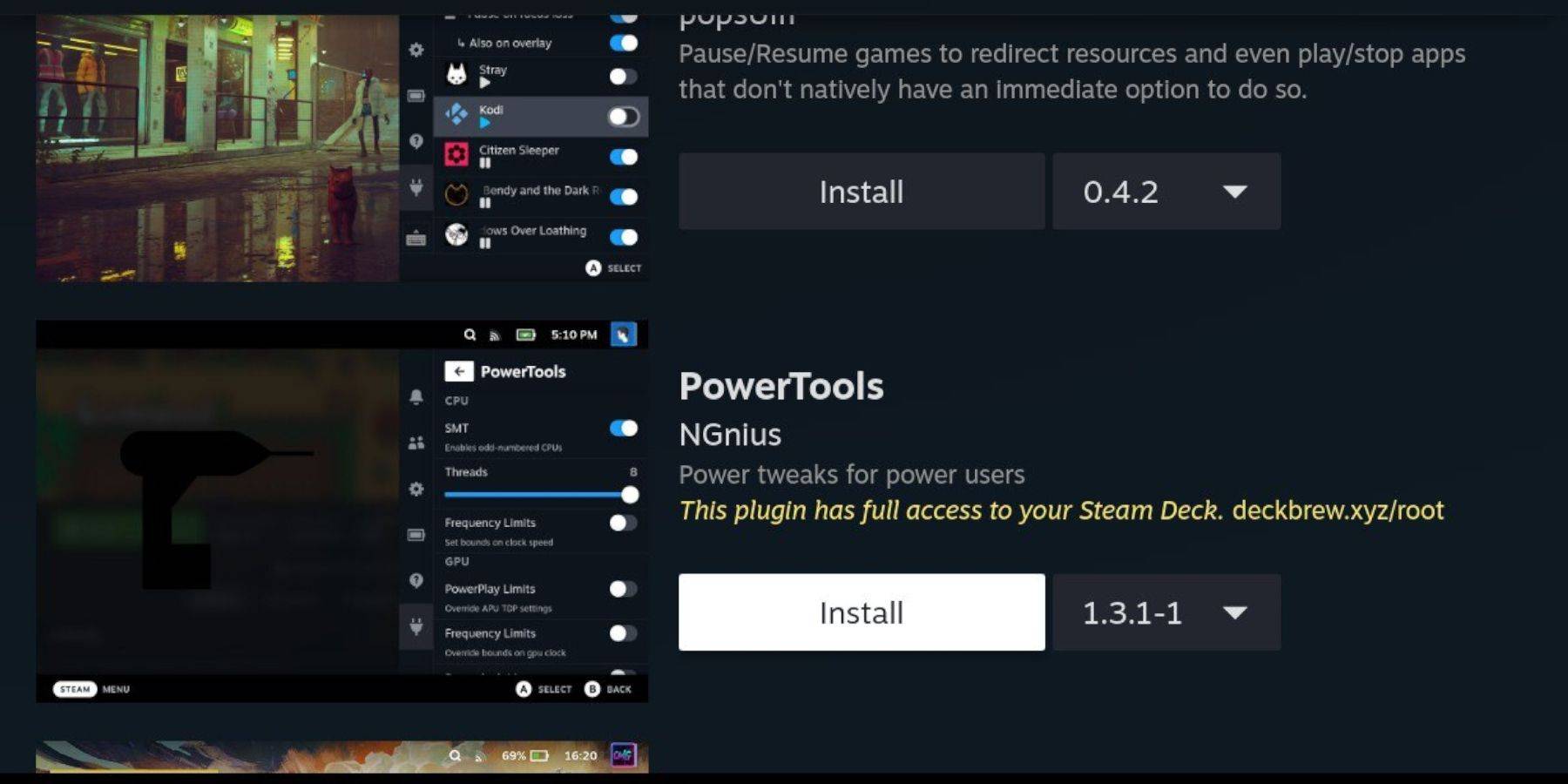 1. 빠른 액세스 메뉴 (QAM)에 액세스하고 Decky Loader 플러그인 아이콘을 선택하십시오. 2. 매장 아이콘을 클릭하여 Decky 매장에 액세스하십시오. 3. 전동 공구를 검색하고 설치하십시오.
에뮬레이션 된 게임의 전동 공구 설정
- 게임 보이 게임을 시작하십시오.
- QAM을 열고 전동 공구를 선택하십시오.
- SMT를 끄고 스레드를 4로 설정하십시오.
- 성능 메뉴에서 고급보기를 활성화하십시오.
- 수동 GPU 클럭 제어를 켜고 GPU 클록 주파수를 1200으로 설정하십시오.
- 게임 프로필 당 활성화하여 각 타이틀의 설정을 저장하십시오.
스팀 데크 업데이트 후 데키 로더 복원
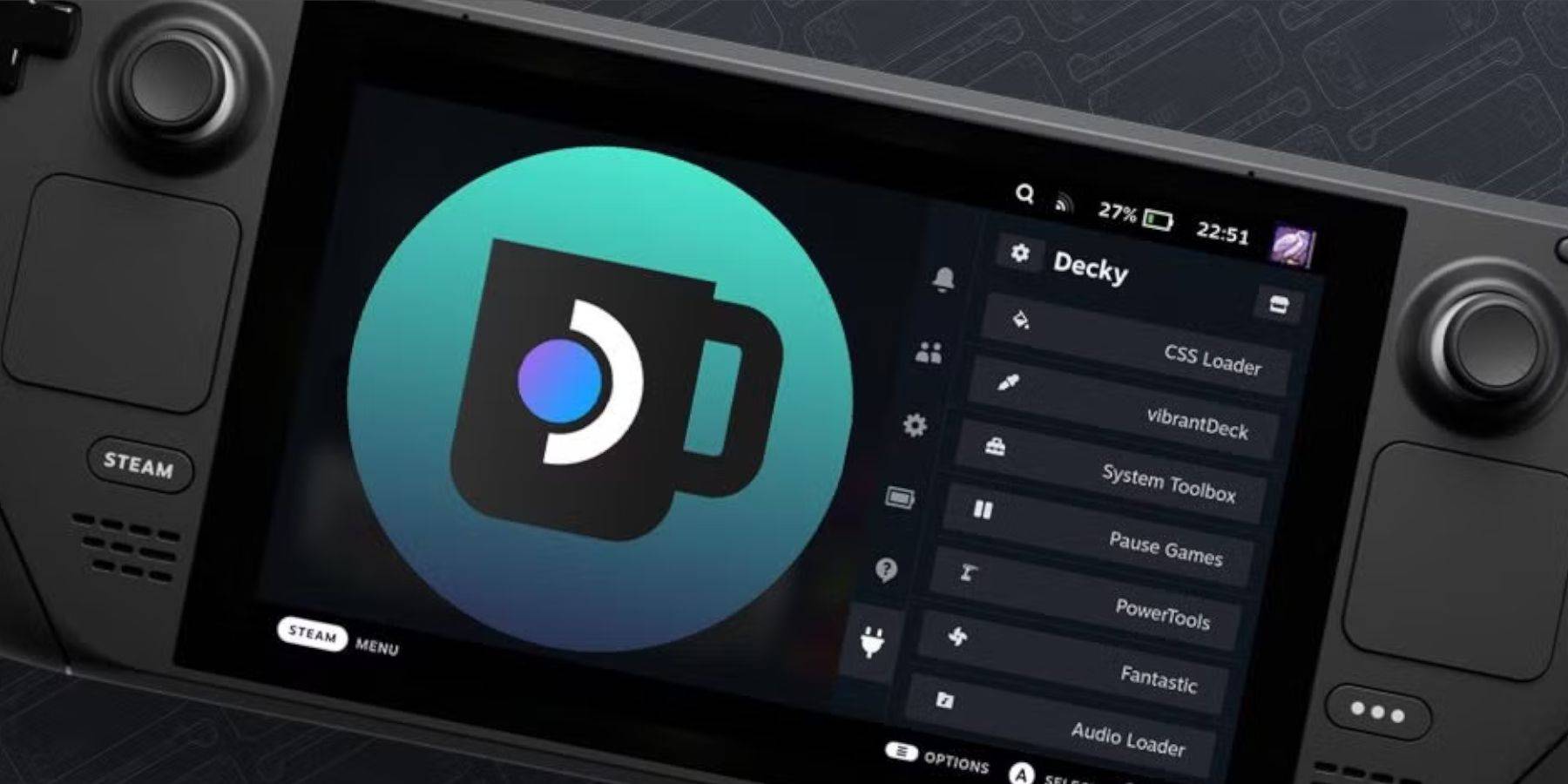 스팀 데크 업데이트는 때때로 호환성 문제를 일으킬 수 있습니다. 데키 로더를 복원하려면 :
- 데스크탑 모드로 전환하십시오.
- Github 페이지에서 Decky Loader를 다시 다운로드하십시오.
- "실행"옵션 만 선택하십시오.
- 의사 암호를 입력하십시오 (필요한 경우 하나를 만듭니다).
- 게임 모드에서 스팀 데크를 다시 시작하십시오.
Steam Deck의 더 큰 화면은 클래식 게임 보이 게임을하는 데 이상적입니다. 즐기다!
 이제 귀하의 의견이 저장되지 않았습니다